Jika bateri laptop Windows 11 anda cepat habis, penting untuk memeriksa aplikasi mana yang menggunakan paling banyak kuasa.
Berita baiknya adalah anda boleh melakukan ini menggunakan built in tools tanpa memerlukan software tambahan.
Berikut adalah panduan langkah demi langkah yang mudah difahami.
1. Melihat Sejarah Penggunaan Battery Menggunakan Settings
Anda boleh memeriksa berapa banyak kuasa battery yang digunakan oleh setiap aplikasi dari masa ke masa.
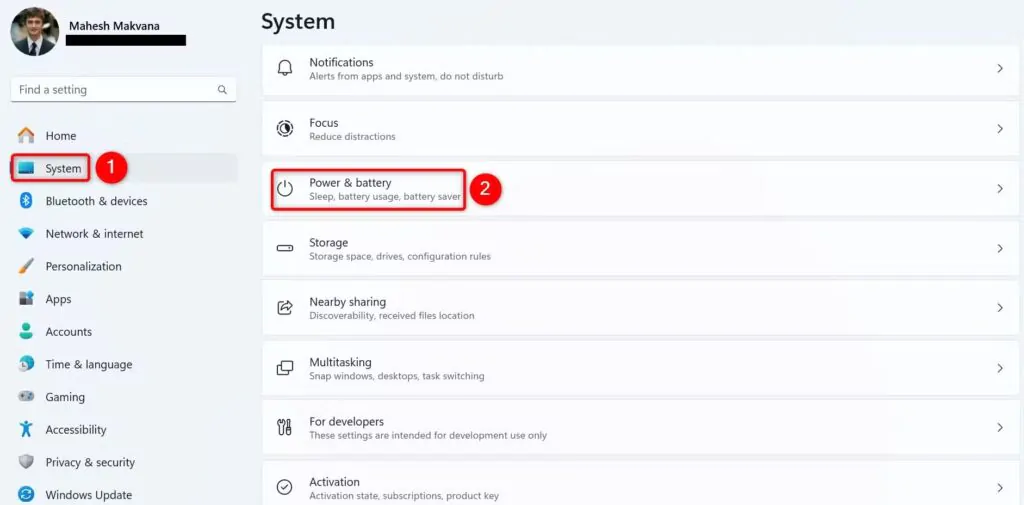
- Buka Settings: Tekan Windows + I di keyboard anda.
- Pergi ke System: Di sebelah kiri, klik System.
- Pilih Power & Battery: Di sebelah kanan, cari dan klik Power & Battery.
- Lihat Penggunaan Battery :
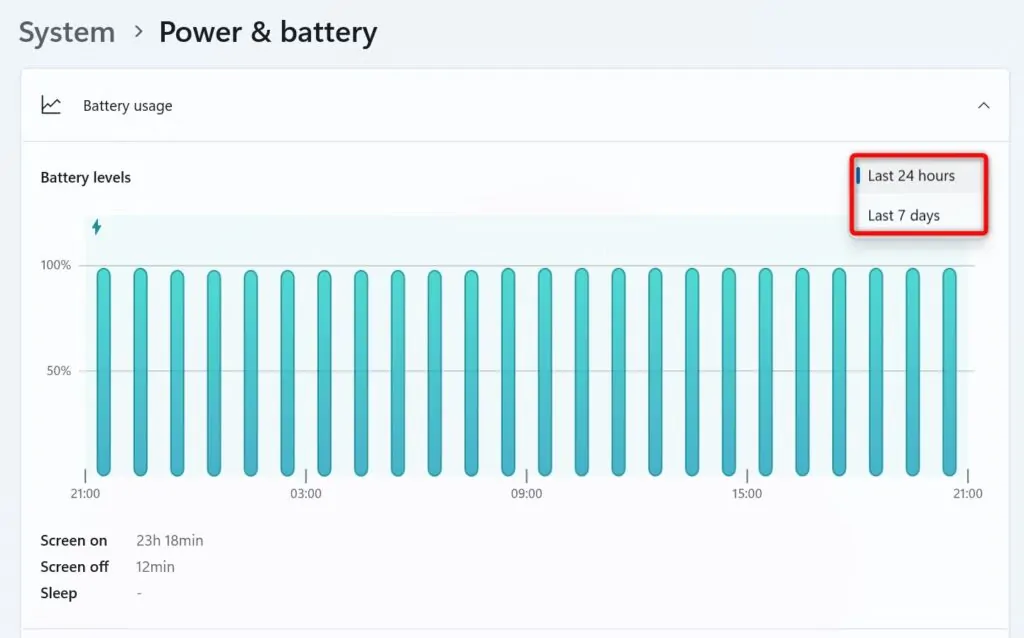
- Dalam bagian Bateri, klik pada Battery Usage.
- Di sudut kanan atas grafik, ada menu drop-down. Pilih Last 24 Hours atau Last 7 Days untuk melihat penggunaan battery dalam tempoh itu.
- Lihat Penggunaan Bateri Per Aplikasi: Anda akan melihat senarai aplikasi dengan peratusan penggunaan bateri mereka. Ini membantu anda mengenal pasti aplikasi mana yang menggunakan paling banyak battery .
- Aplikasi akan menunjukkan dua jenis penggunaan: Current (apabila aplikasi sedang digunakan) dan Background (apabila aplikasi running di backgound).
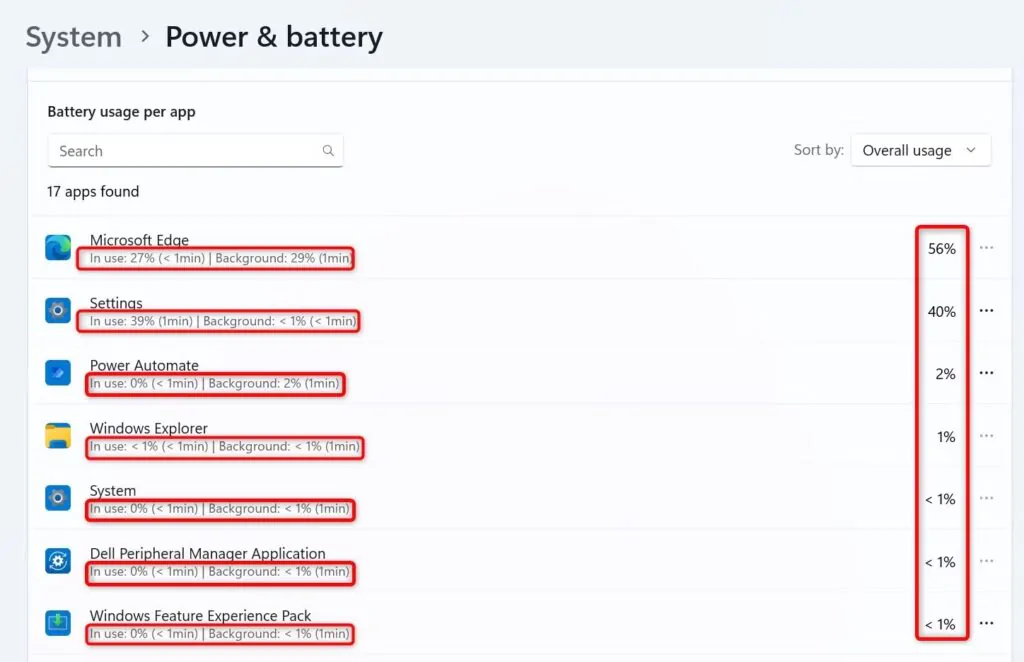
- Mengatur Aplikasi: Jika anda ingin menyusun senarai, klik menu drop-down Sort By. Anda boleh menyusun berdasarkan Overall Usage, In Use, Background, atau Name.
- Mengurus Aktiviti Background:
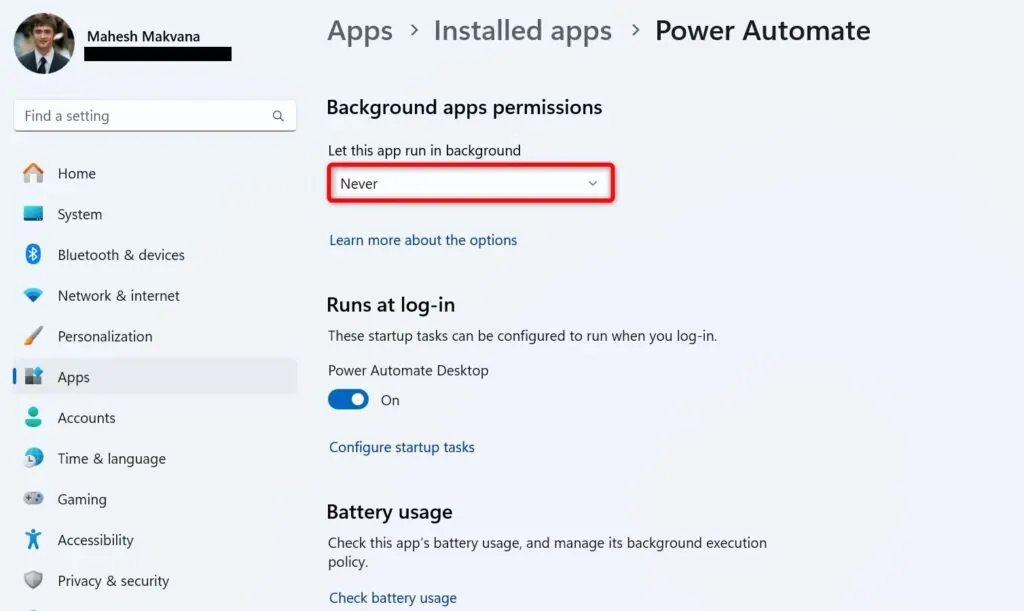
- Jika anda ingin menghentikan aplikasi dari berjalan di latar belakang, cari aplikasi tersebut dalam senarai, klik tiga titik di sebelahnya, dan pilih Manage Background Activity.
- Ubah setting untuk Let This App Run in the Background kepada Never.
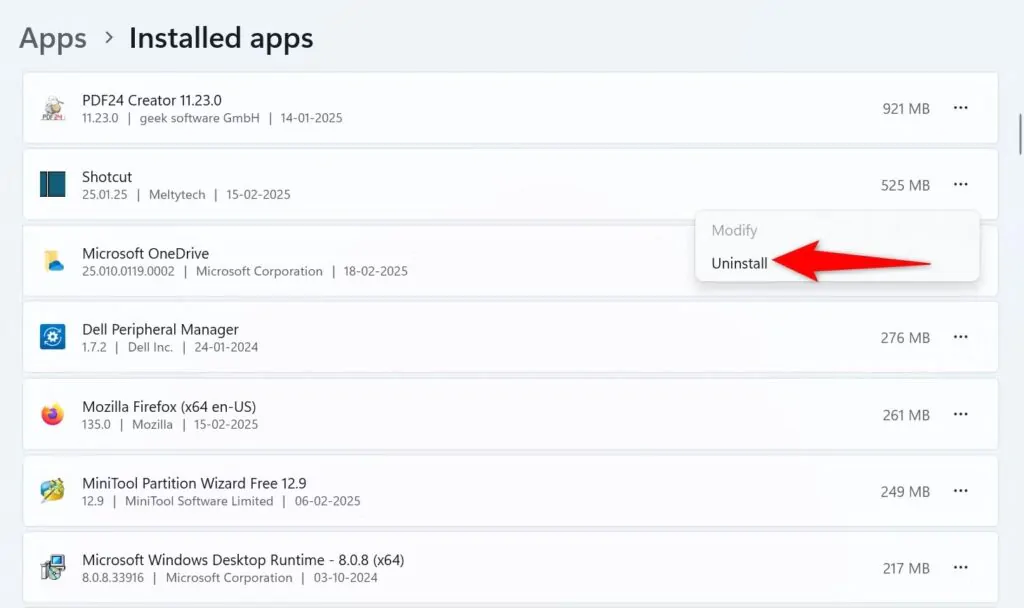
- Uninstall Aplikasi yang Tidak Digunakan: Jika ada aplikasi yang tidak anda gunakan lagi, adalah baik untuk menghapusnya untuk mencegah penggunaan bateri:
- Pergi ke Settings > Apps > Installed Apps.
- Cari aplikasi, klik tiga titik di sebelahnya, dan pilih Uninstall. Sahkan tindakan tersebut apabila diminta.
2. Memantau Penggunaan Bateri Secara Langsung Menggunakan Task Manager
Anda juga boleh melihat aplikasi mana yang sedang menggunakan bateri sekarang dengan Task Manager.
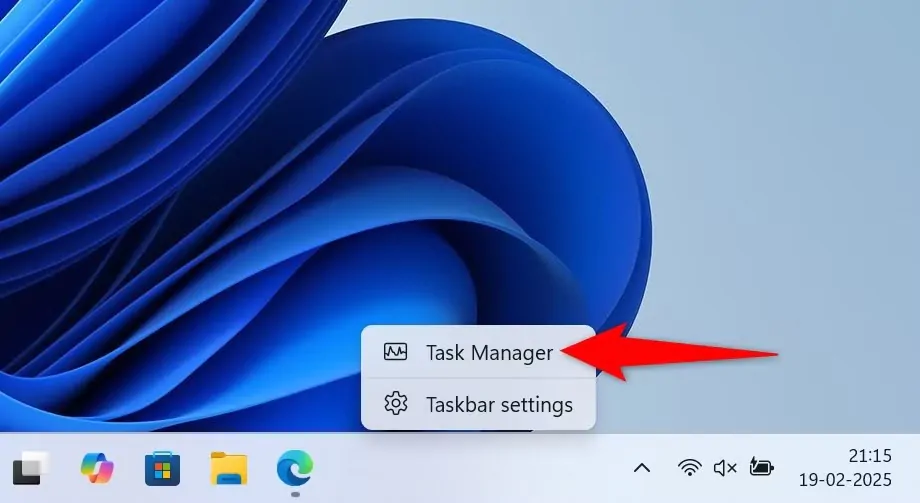
- Buka Task Manager: Klik kanan pada taskbar (bar di bahagian bawah skrin anda) dan pilih Task Manager. Anda juga boleh menekan Ctrl + Shift + Esc.
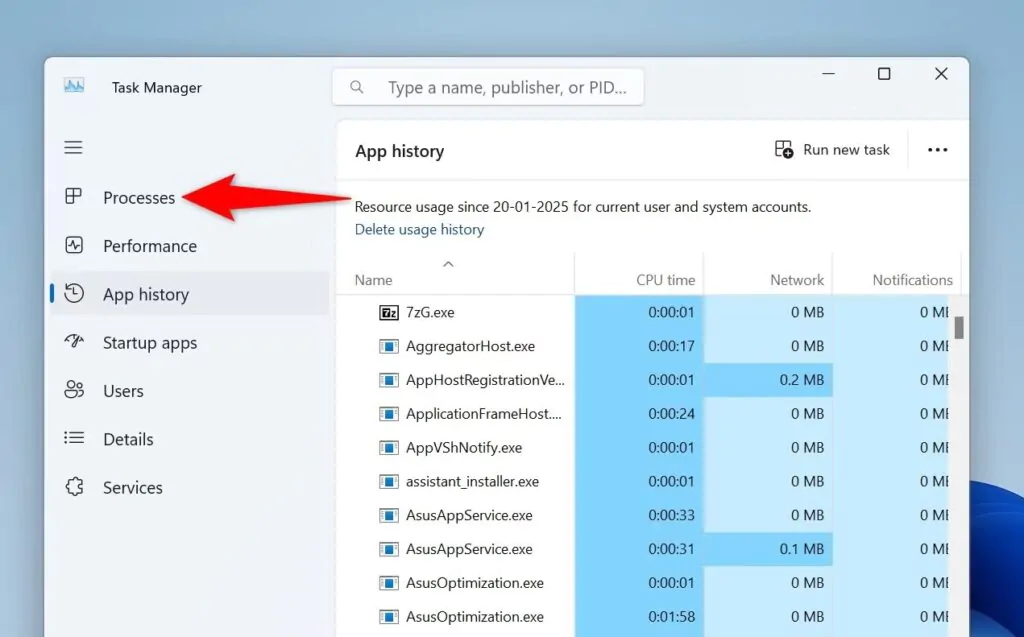
- Pilih Processes: Dalam Task Manager, klik pada Processes di sebelah kiri.
- Periksa Power Usage:
- Cari Power Usage di sebelah kanan; jika tidak terlihat, klik kanan pada tajuk (seperti Name atau CPU) dan pilih Power Usage untuk menampilkannya.
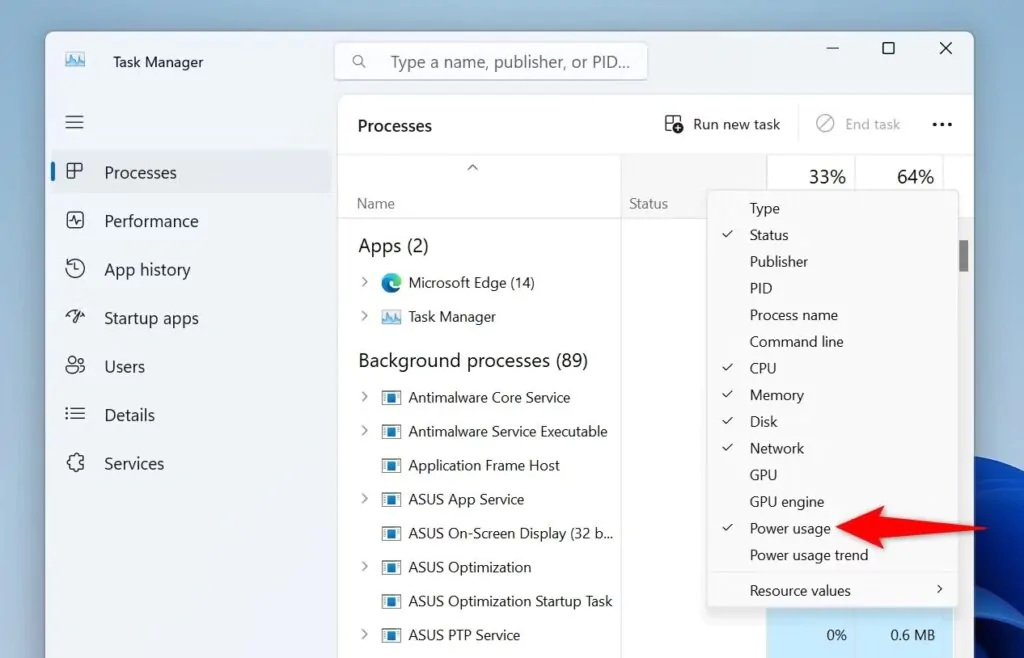
- Column ini akan menunjukkan tiga nilai: Very High, High, atau Low.
- Very High bermaksud aplikasi menggunakan banyak kuasa bateri.
- High bermaksud penggunaan kuasa sederhana.
- Low menunjukkan penggunaan yang minimal.
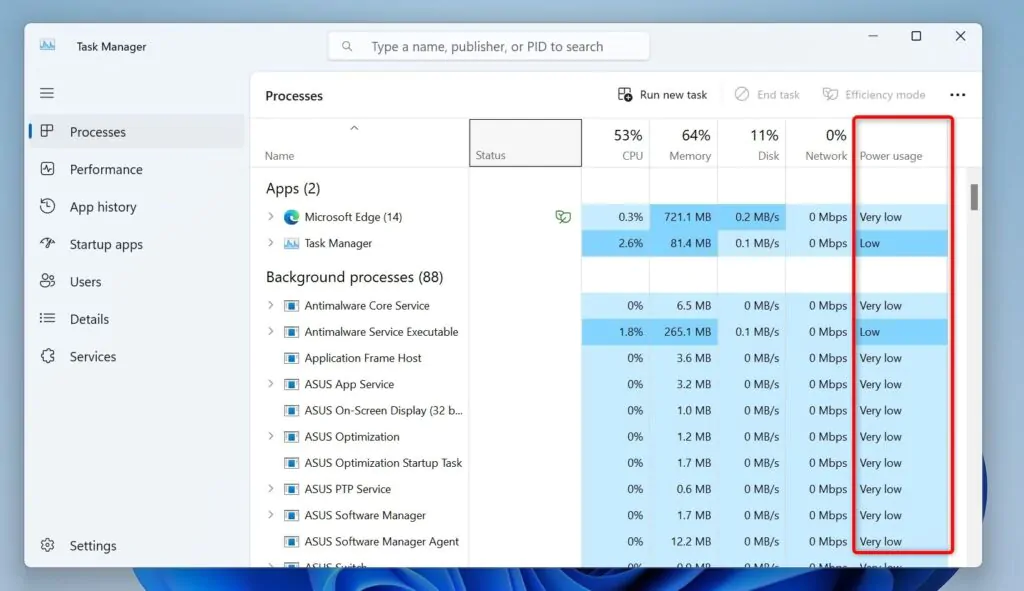
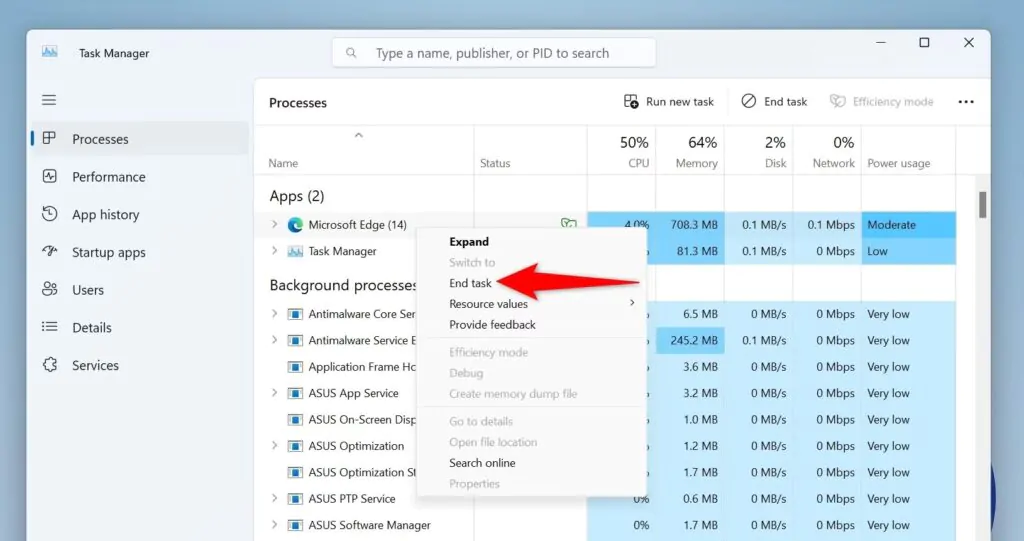
- Tutup Aplikasi yang Tidak Perlu: Jika aplikasi sedang menggunakan terlalu banyak kuasa dan anda tidak memerlukannya, anda boleh menutupnya:
- Pilih aplikasi dari senarai dan klik End Task di sudut kanan bawah untuk menutupnya sepenuhnya.
3. Mendapatkan Laporan Penggunaan Bateri Menggunakan PowerShell
Jika anda ingin laporan terperinci tentang penggunaan bateri anda, anda boleh menghasilkan satu menggunakan PowerShell.
- Buka PowerShell:
- Tekan Windows + S untuk membuka bar pencarian, taip PowerShell, dan pilih Run as Administrator.
- Sahkan jika muncul prompt User Account Control .
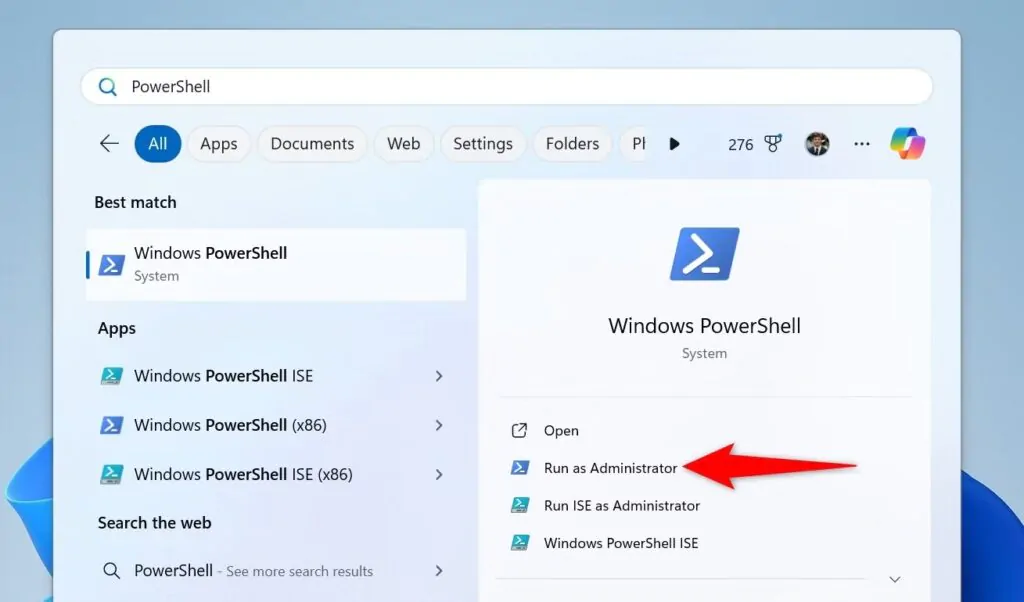
- Hasilkan Laporan Bateri:
- Dalam tetingkap PowerShell, taip arahan berikut dan tekan Enter:
Copy : powercfg /batteryreport /output “C:\battery-report.html”
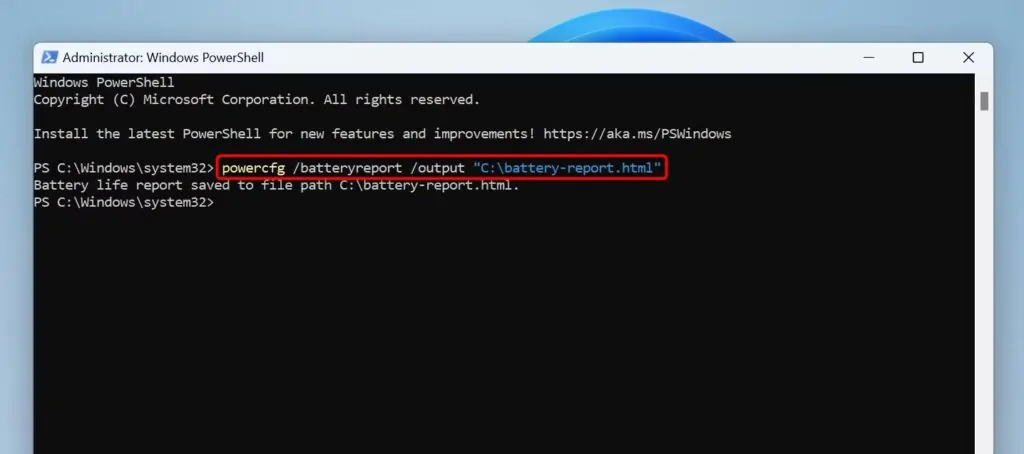
- Arahan ini akan menghasilkan fail bernama battery-report.html di drive C.
- Buka Laporan:
- Buka File Explorer dengan menekan Windows + E.
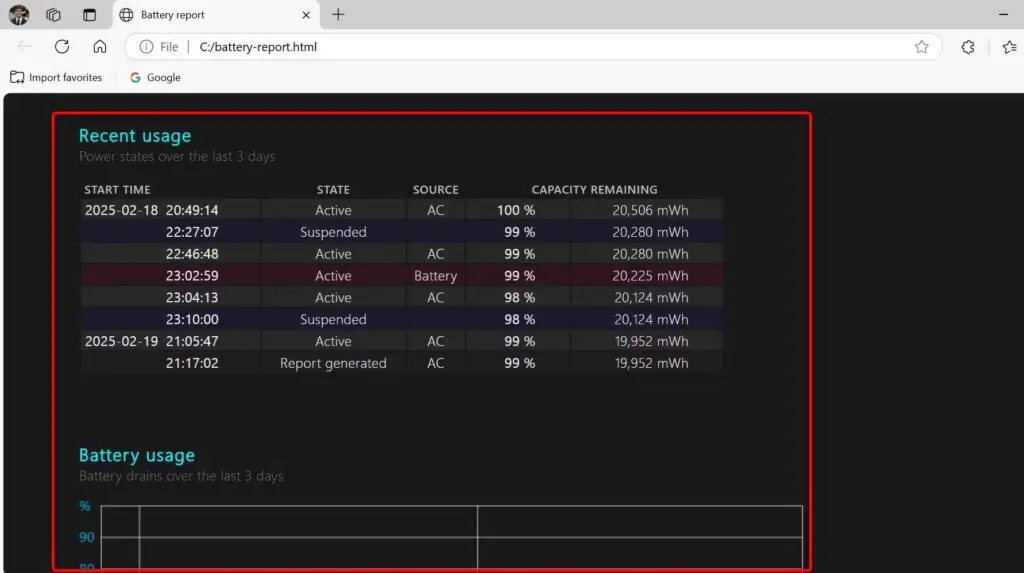
- Pergi ke drive C, cari dan klik dua kali pada fail battery-report.html. Ia akan dibuka dalam web server anda, menunjukkan maklumat terperinci tentang penggunaan dan keadaan bateri anda.
4. Cara Meningkatkan Kehidupan Bateri di Windows 11
Jika anda mendapati bateri anda cepat habis, berikut adalah beberapa petua untuk membantu memanjangkan hayat bateri:
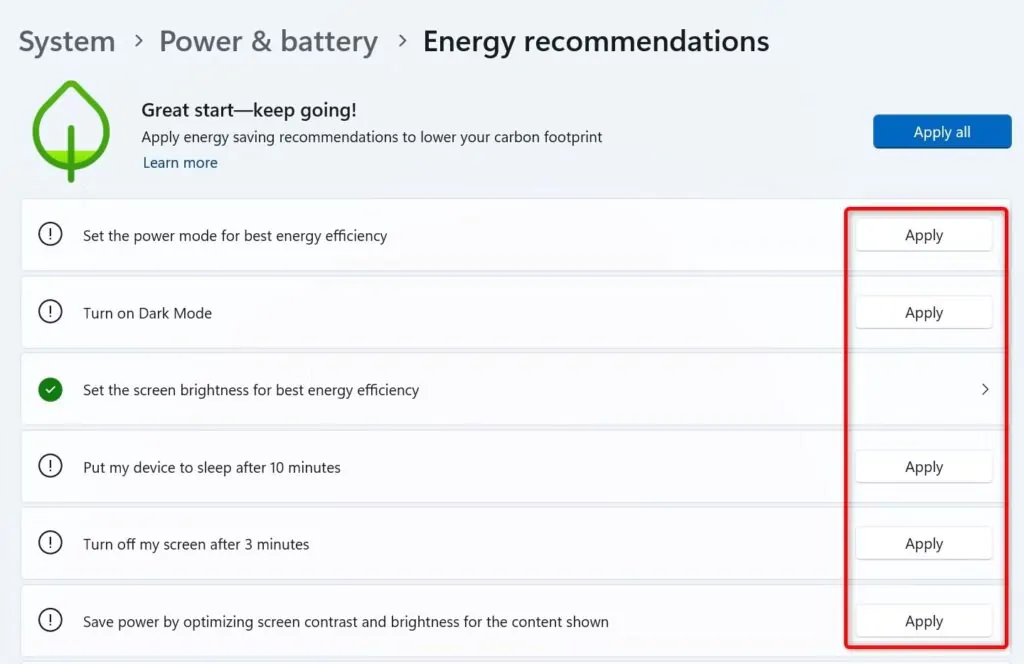
Apply Energy Recommendations
- Pergi ke Settings > System > Power & Battery > Energy Recommendations.
- Baca cadangan yang diberikan. Klik butang Apply di sebelah cadangan yang ingin anda gunakan untuk menjimatkan bateri.
Hidupkan Battery Saver
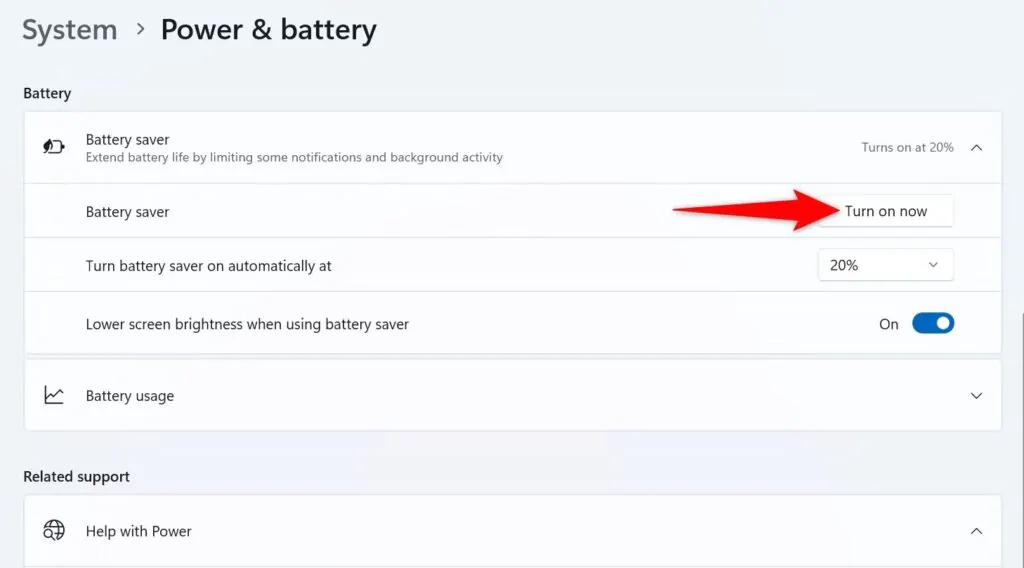
- Navigate ke Settings > System > Power & Battery.
- Cari bagian Battery Saver dan klik Turn On Now.
- Anda juga boleh mengatur Windows untuk secara automatik menghidupkan battery saver apabila bateri jatuh ke peratus tertentu dengan menyesuaikan pilihan Turn Battery Saver On Automatically At.
Switch to a Power Efficient Power Plan
- Pergi ke Settings > System > Power & Battery.
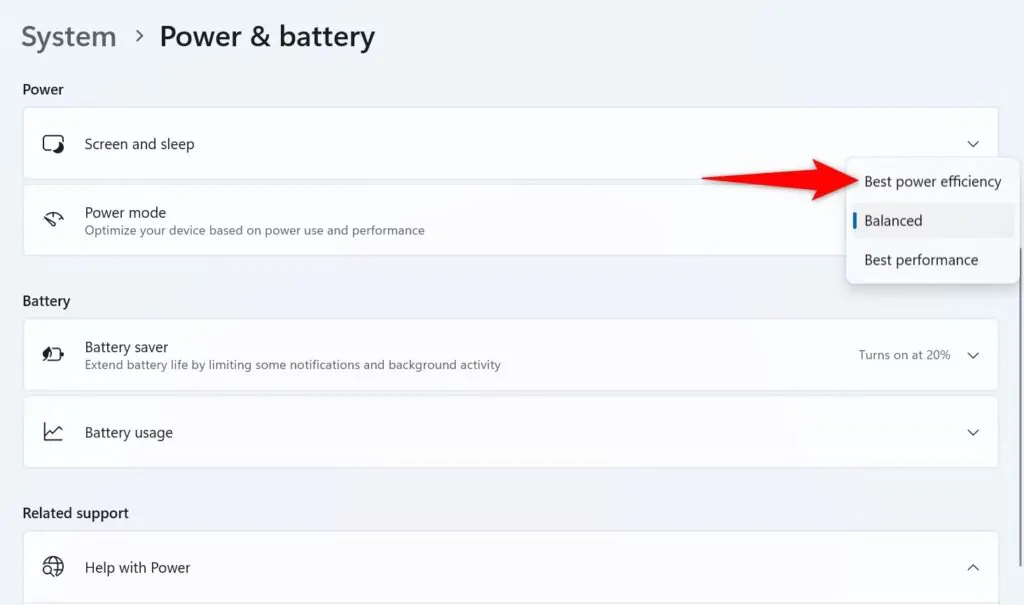
- Dalam bagian Power Mode, klik menu drop-down dan pilih Best Power Efficiency untuk kehidupan bateri yang lebih baik.
Sesuaikan Pilihan Tambahan
- Pastikan Bateri Anda Dicas Penuh: Selalu cas bateri anda sepenuhnya untuk memaksimumkan ketahanannya.
- Restart PC Anda Secara Berkala: Restart membantu membersihkan proses yang tidak perlu yang mungkin menguras bateri.
- Matikan Ciri yang Tidak Digunakan: Matikan Bluetooth dan Wi-Fi apabila tidak digunakan. Anda boleh melakukan ini dengan mudah dengan menghidupkan Airplane Mode:
- Buka Action Center dengan menekan Windows + A, kemudian klik pada pilihan Airplane Mode.
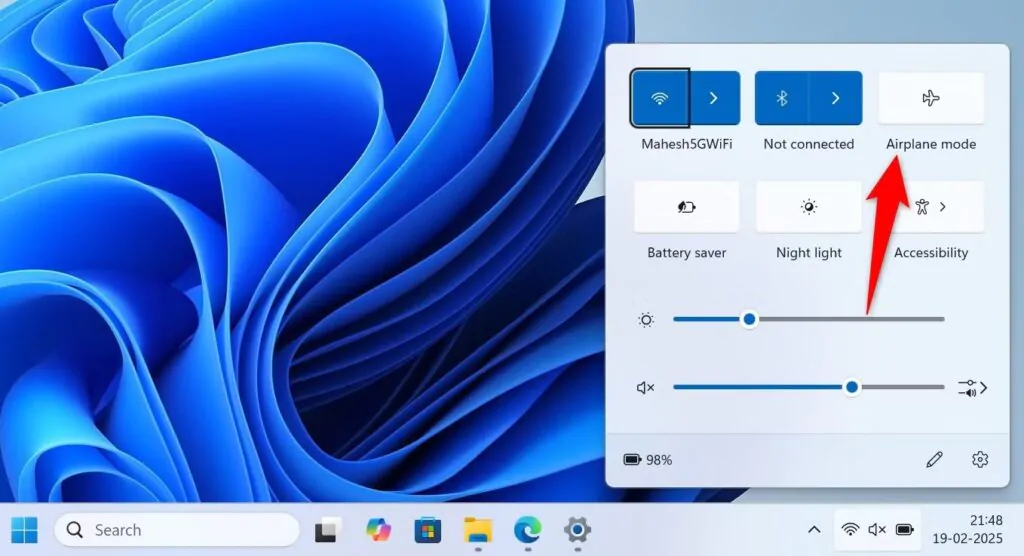
- Aktifkan Semula Bluetooth dan Wi-Fi: Untuk menggunakan Bluetooth dan Wi-Fi lagi, cukup matikan Airplane Mode di Action Center.
Dengan mengikuti langkah-langkah ini, anda dapat memantau dan mengurus aplikasi yang menelan kuasa bateri di Windows 11 anda dengan lebih berkesan. Melaksanakan petua-petua ini akan membantu anda menjimatkan bateri dan meningkatkan prestasi laptop anda.
Kami menyediakan servis membaiki komputer dan laptop. Yang jauh kami boleh datang. FREE INSPECTION. Tiada repair tiada bayar. Kami covered area Kota Kinabalu – Papar.
Contact us : https://linktr.ee/TeraTech