Repair Sistem Fail Yang Korup
Apabila komputer saya mula crash, menunjukkan blue screen of death (BSOD), menjadi perlahan, atau menunjukkan tingkah laku pelik, perkara pertama yang saya lakukan ialah memeriksa sama ada fail sistem yang rosak menjadi punca menggunakan command prompt.
Saya buka utiliti tersebut dan taip sfc /scannow, yang akan mengimbas fail yang hilang atau rosak dan cuba membaikinya secara automatik.
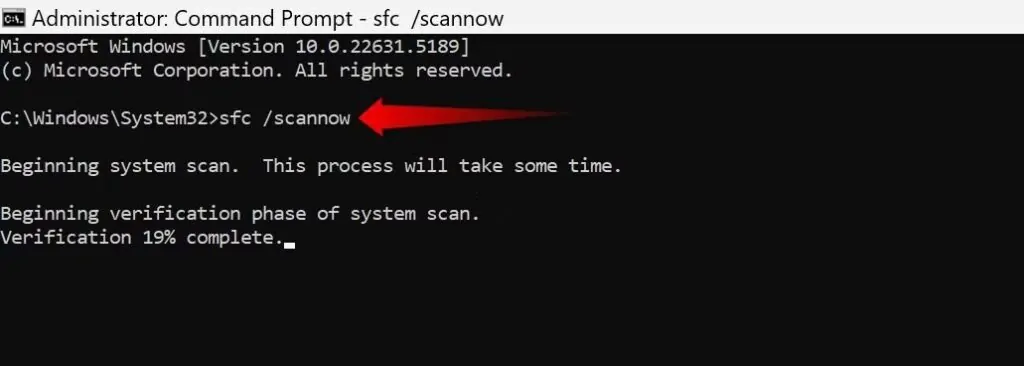
Selepas imbasan selesai, laporan akan dijana untuk menunjukkan sebarang isu yang ditemui dengan fail sistem dan sama ada ia berjaya dibaiki.
Jika masalah masih berterusan, saya akan guna tool DISM untuk membaiki imej Windows.
Saya taip DISM /Online /Cleanup-Image /RestoreHealth, tunggu sehingga selesai, dan run semula sfc /scannow, yang biasanya akan menyelesaikan masalah.
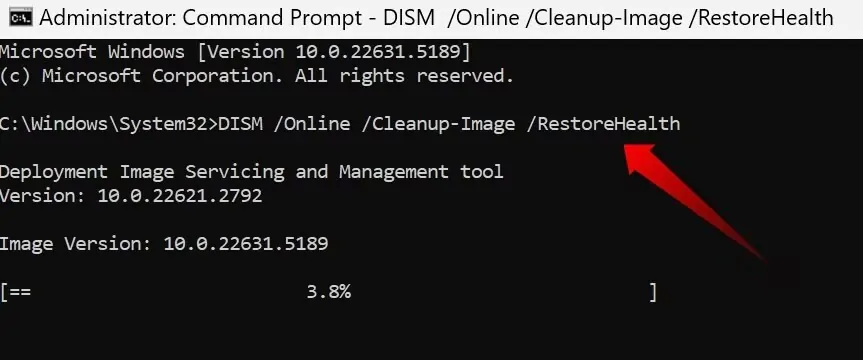
Command di atas biasanya membantu saya menyelesaikan kebanyakan masalah sistem dan merupakan command yang paling kerap saya gunakan dalam Command Prompt.
Menyelesaikan Masalah Network Connectivity
Kita semua pernah mengalaminya—ketika kita sibuk menyiapkan taskan penting atau menghampiri tarikh akhir, internet mula bermasalah.
Kadangkala Wi-Fi asyik terputus, sambungan menjadi sangat perlahan, atau hilang sepenuhnya.
Saya pernah menghadapi masalah ini, dan sebelum menyalahkan ISP saya, saya suka run beberapa pemeriksaan di Command Prompt untuk pastikan masalah bukan berpunca daripada pihak saya.
Berikut adalah command yang saya selalu guna dan fungsinya:
- ipconfig /release dan ipconfig /renew: Melepaskan alamat IP semasa dan meminta yang baru daripada router.
- ipconfig /flushdns: Membersihkan entri DNS lama atau rosak, membolehkan sistem mendapatkan rekod DNS baru.
- netsh int ip reset: Menetapkan semula TCP/IP stack kepada keadaan default. Saya hanya guna command ini jika langkah lain tidak berjaya.
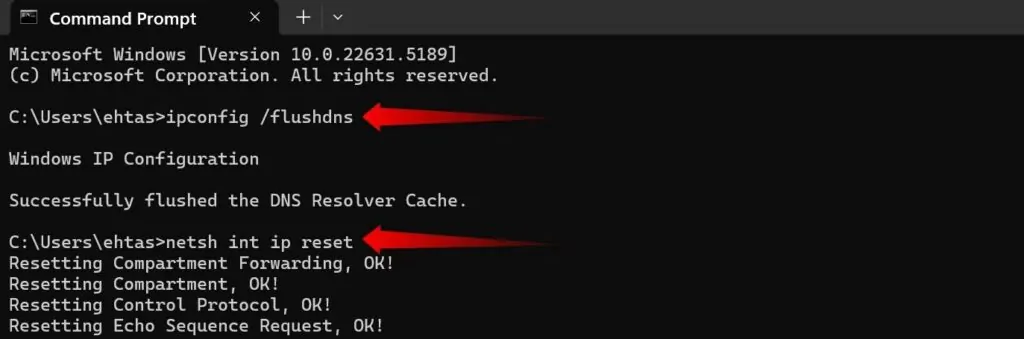
Ini hanyalah command asas yang saya gunakan, dan biasanya ia menyelesaikan kebanyakan masalah sambungan.
Namun, terdapat juga command lanjutan untuk penyelesaian masalah rangkaian yang lebih mendalam.
Scan dan Diagnose Hard Drive Error
Windows menyediakan built in utility yang dipanggil Check Disk, yang saya gunakan secara berkala untuk penyelenggaraan sistem.
Tool ini mengimbas sistem fail dan sektor fizikal drive anda untuk mengesan serta membaiki isu seperti fail rosak, sektor rosak, kluster hilang dan error direktori.
Jika dibiarkan, isu ini boleh menyebabkan kerosakan fail, sistem freeze dan lain-lain.
Untuk menggunakannya, buka Command Prompt dan taip chkdsk C: /f /r. Di sini, C: ialah drive yang ingin diimbas, /f memberitahu tool untuk membaiki sebarang error, dan /r untuk mencari sektor rosak dan memulihkan data yang boleh dibaca.
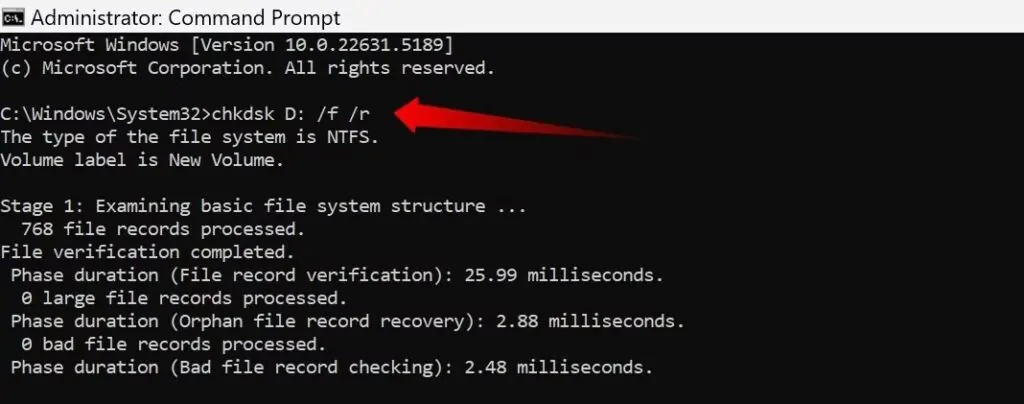
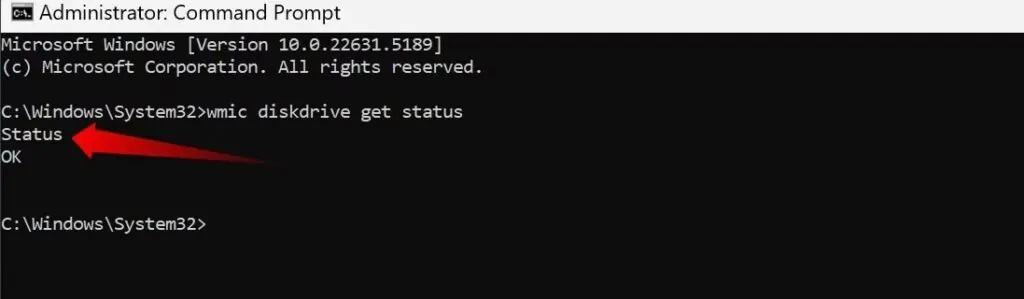
Jika error hard drive berlaku dengan kerap, saya juga akan guna command wmic diskdrive get status untuk periksa kesihatan drive.
Jika keluar “OK”, drive berada dalam keadaan baik. Tetapi jika keluar “Pred Fail” atau “Unknown”, itu tanda awal drive mungkin akan gagal, jadi saya segera membuat data backup.
Menutup Aplikasi Tidak Responsif secara Paksa
Apabila aplikasi atau task menjadi tidak responsif, kita biasanya guna Task Manager untuk menutupnya.
Tapi jika Task Manager juga gagal, saya gunakan command taskkill dalam Command Prompt, yang boleh memaksa penamatan proses yang degil.
Anda boleh menutup proses menggunakan nama atau ID Proses (PID), tetapi guna nama lebih mudah kerana tidak perlu cari PID.
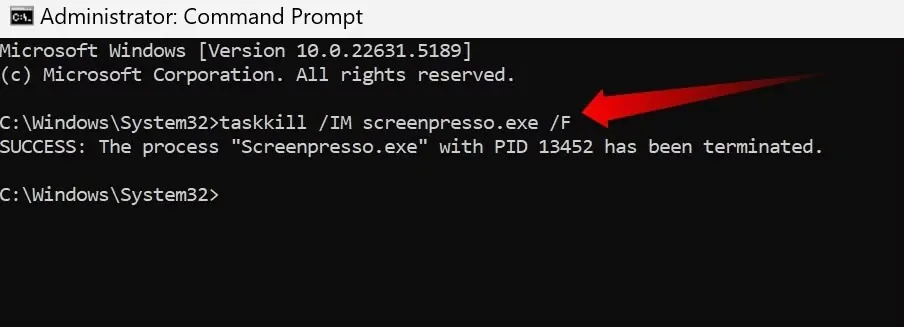
Untuk tamatkan aplikasi tertentu, buka Command Prompt dan taip taskkill /IM processname.exe /F.
Gantikan “processname” dengan nama sebenar proses. Contohnya, untuk tutup Notepad, taip: taskkill /IM notepad.exe /F. /IM bermaksud Image Name, dan /F memaksa proses ditamatkan.
Anda juga boleh tutup beberapa proses sekali gus dengan menambah beberapa /IM, contohnya: taskkill /IM app1.exe /IM app2.exe /F. Hanya tambah nama proses yang sesuai.
Menyelesaikan Masalah Microsoft Store dan Aplikasi
Saya sering guna aplikasi dari Microsoft Store, tetapi kadang-kadang ia bermasalah.
Ada kalanya ia enggan dibuka, gagal dikemas kini, atau menyebabkan Store itu sendiri terhenti atau perlahan.
Jadi, apabila Microsoft Store bermasalah, saya akan kosongkan cache-nya, yang biasanya menyelesaikan isu.
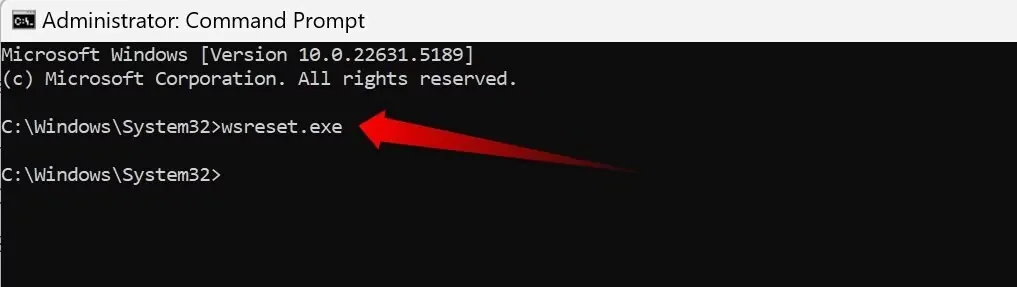
Untuk lakukannya, buka Command Prompt dan taip wsreset.exe.
Ini akan membuka tetingkap kosong Command Prompt selama beberapa saat, kemudian Microsoft Store akan dilancarkan secara automatik.
Jika masih tidak berjaya, anda boleh daftar semula aplikasi Microsoft Store untuk semua pengguna bagi membantu menyelesaikan masalah yang berterusan.
Command Prompt bukan tool lama yang lapuk; saya masih menggunakannya secara kerap untuk menyelesaikan masalah Windows.
Kini anda tahu bagaimana untuk atasi masalah Windows tanpa bergantung pada flashy interface.
Jadi, jika anda menghadapi mana-mana masalah yang disebutkan tadi, cuba guna tetingkap hitam ini — besar kemungkinan ia akan menyelesaikan masalah anda.
Kami menyediakan servis membaiki komputer dan laptop. Yang jauh kami boleh datang. FREE INSPECTION. Tiada repair tiada bayar. Kami covered area Kota Kinabalu – Papar.
Contact us : https://linktr.ee/TeraTech